엣지 연동 가이드
Bridge.Host에서 설비를 구성하고, Engine과 mDNS로 자동 연동하여, AAS(Asset Administration Shell) 디지털 트윈을 생성하는 전체 과정을 안내합니다.
📋 사전 요구사항
| 항목 | 포트 | 역할 |
|---|---|---|
| Caffeine Engine | 5001 (HTTP), 5050 (gRPC) | 중앙 서버 |
| Caffeine Admin | 5233 | 관리 대시보드 |
| Caffeine Bridge.Host | 5100 | 엣지 게이트웨이 |
| Redis | 6379 | 캐시/스트림 |
| MQTT Broker | 1883 | 메시지 브로커 |
cafe 명령어를 사용하려면 CLI를 먼저 설치하세요:
dotnet tool install -g NEXCODE.Caffeine.Cli
cafe --version
이미 설치된 경우 업데이트: dotnet tool update -g NEXCODE.Caffeine.Cli
# 배포 파일 추출 (최초 1회)
cafe setup extract

# Caffeine 서비스 시작 (Engine + Admin + Bridge.Host + 인프라)
cafe setup
# 프로파일 선택: app

# 서비스 상태 확인
cafe setup status
🚀 Step 1: Bridge.Host 최초 설정
Bridge.Host를 처음 실행하면 First-Run Setup 화면이 표시됩니다.
- 브라우저에서
http://localhost:5100접속 - 관리자 비밀번호 설정 (4자 이상)
- "설정 완료" 클릭 → 로그인 화면으로 전환
admin/ 설정한 비밀번호로 로그인
🔧 Step 2: 설비 정보 등록
로그인 후 설비 정보 탭에서 엣지 장비의 기본 정보를 입력합니다.
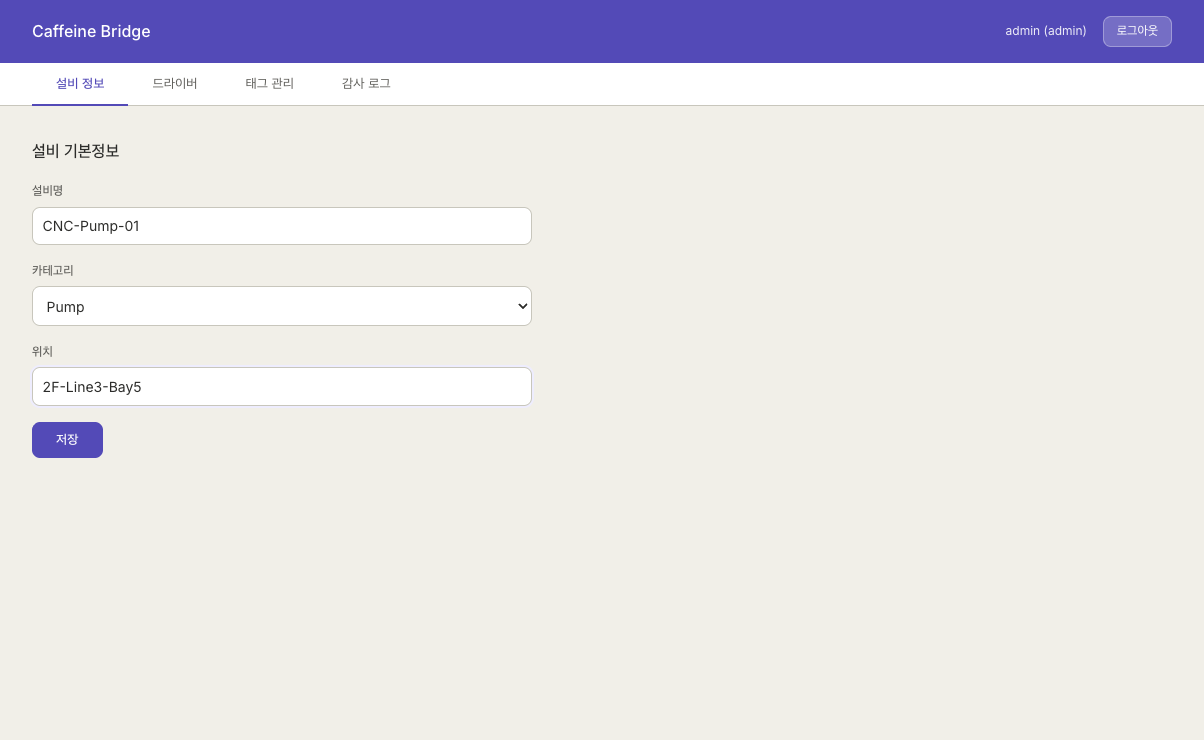
| 필드 | 예시 | 설명 |
|---|---|---|
| 설비명 | CNC-Pump-01 | 장비 고유 식별 이름 |
| 카테고리 | Pump | 장비 유형 (Pump/Motor/Conveyor/Robot/CNC/PLC/Sensor/Other) |
| 위치 | 2F-Line3-Bay5 | 설비 물리적 위치 (층-라인-베이) |
저장 버튼을 클릭하면 "설비 정보 저장됨" 토스트가 표시됩니다.
설비명은 {카테고리}-{용도}-{번호} 형식을 권장합니다. 이 이름이 AAS Shell의 IdShort로 사용됩니다.
🏷️ Step 3: 태그(Tag) 등록
태그 관리 탭에서 수집할 센서 데이터 포인트를 등록합니다.
태그 추가
- + 태그 추가 버튼 클릭
- 태그 정보 입력
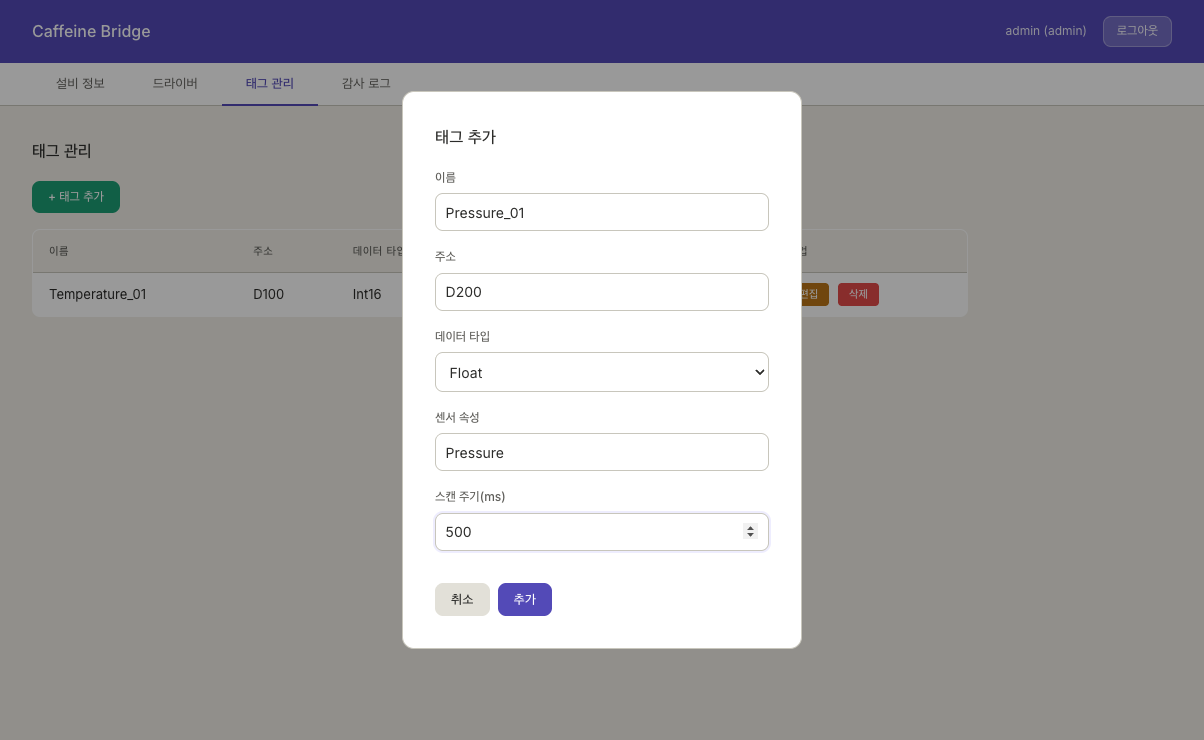
| 필드 | 예시 | 설명 |
|---|---|---|
| 이름 | Temperature_01 | 태그 고유 이름 |
| 주소 | D100 | 드라이버별 메모리 주소 (Modbus: 레지스터, PLC: 디바이스 주소) |
| 데이터 타입 | Float | Int16, Int32, Float, Double, Bool, String |
| 센서 속성 | Temperature | 센서 물리량 (AAS Submodel 매핑에 사용) |
| 스캔 주기(ms) | 500 | 데이터 수집 간격 (ms) |
- 추가 클릭
등록된 태그 확인
여러 태그를 등록하면 테이블에서 편집/삭제가 가능합니다.
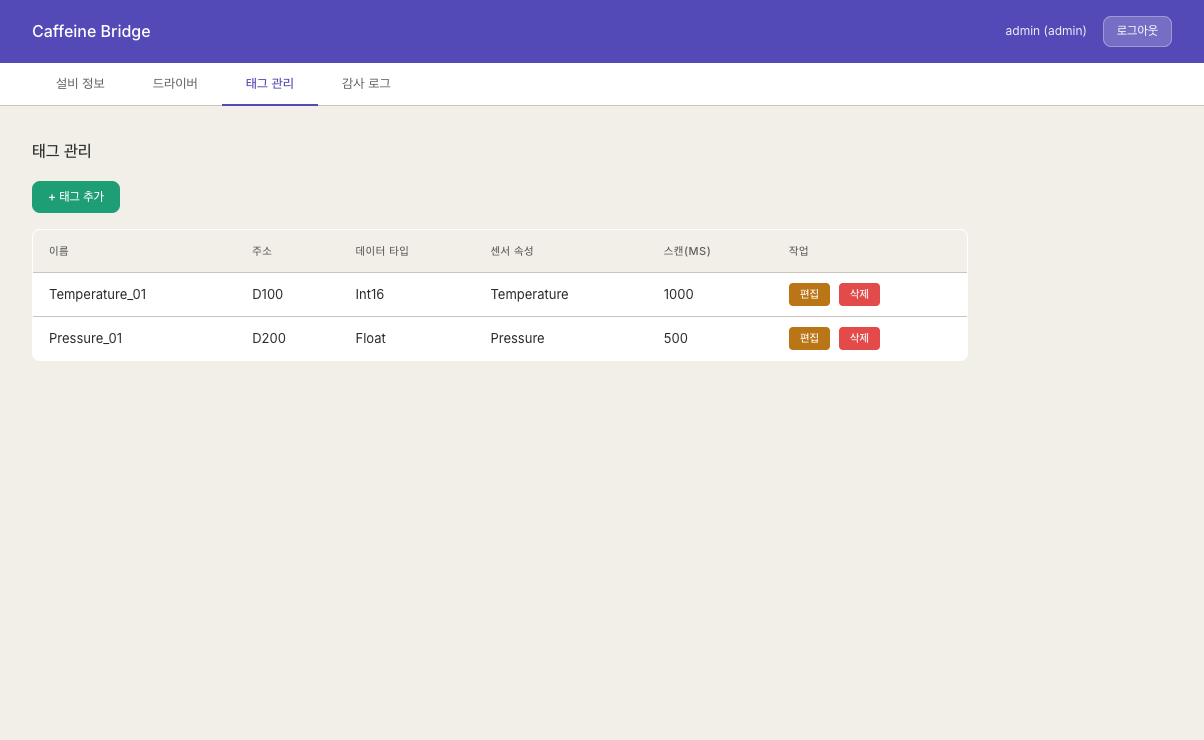
Community(무료) 라이선스에서는 최대 50개 태그까지 등록할 수 있습니다. Professional 라이선스로 업그레이드하면 제한이 해제됩니다.
🔌 Step 4: 드라이버 설정
드라이버 탭에서 장비 통신 프로토콜을 설정합니다.
| 드라이버 유형 | 용도 | 설정 |
|---|---|---|
| Simulation | 테스트용 가상 드라이버 | IP/포트 불필요 |
| ModbusTcp | Modbus TCP 장비 | IP + 포트(502) |
| ModbusRtu | Modbus RTU (시리얼) | COM 포트 + 보드레이트 |
| OmronFins | Omron PLC (FINS) | IP + 포트(9600) |
| MitsubishiSlmp | Mitsubishi PLC (SLMP) | IP + 포트(5000) |
개발/테스트 시에는 Simulation 드라이버를 선택하면 실제 장비 없이 데이터가 생성됩니다.
🌐 Step 5: Engine에서 Bridge 검색 (mDNS Discovery)
Admin 대시보드에서 네트워크의 Bridge.Host를 자동으로 검색합니다.
- Admin (
http://localhost:5233) 로그인 - 좌측 메뉴 → 드라이버 및 통신 → Bridge Discovery 또는 URL 직접 접속:
/bridge-discovery
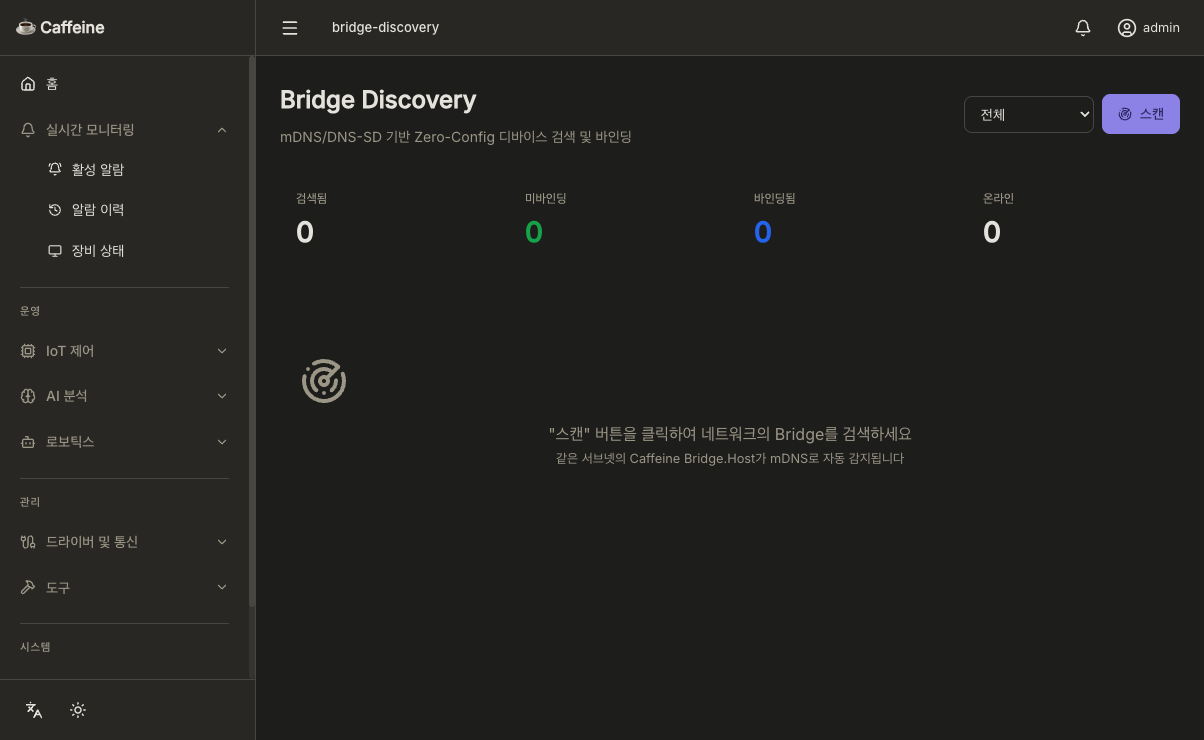
- 스캔 버튼 클릭 → 같은 네트워크의 Bridge.Host가 자동 감지됩니다
| 상태 | 설명 |
|---|---|
| 검색됨 | mDNS로 발견된 Bridge 수 |
| 미바인딩 | 아직 Engine에 등록되지 않은 Bridge |
| 바인딩됨 | Engine에 등록 완료된 Bridge |
| 온라인 | 현재 연결 활성 상태인 Bridge |
같은 머신에서 실행하는 경우 mDNS 데몬(Bonjour/Avahi)이 설치되지 않으면 자동 검색이 안 될 수 있습니다. 이 경우 Bridge.Host의 REST API(http://localhost:5100/api/bridge/status)를 통해 수동으로 등록할 수 있습니다.
🌐 Step 6: AAS (Asset Administration Shell) 확인
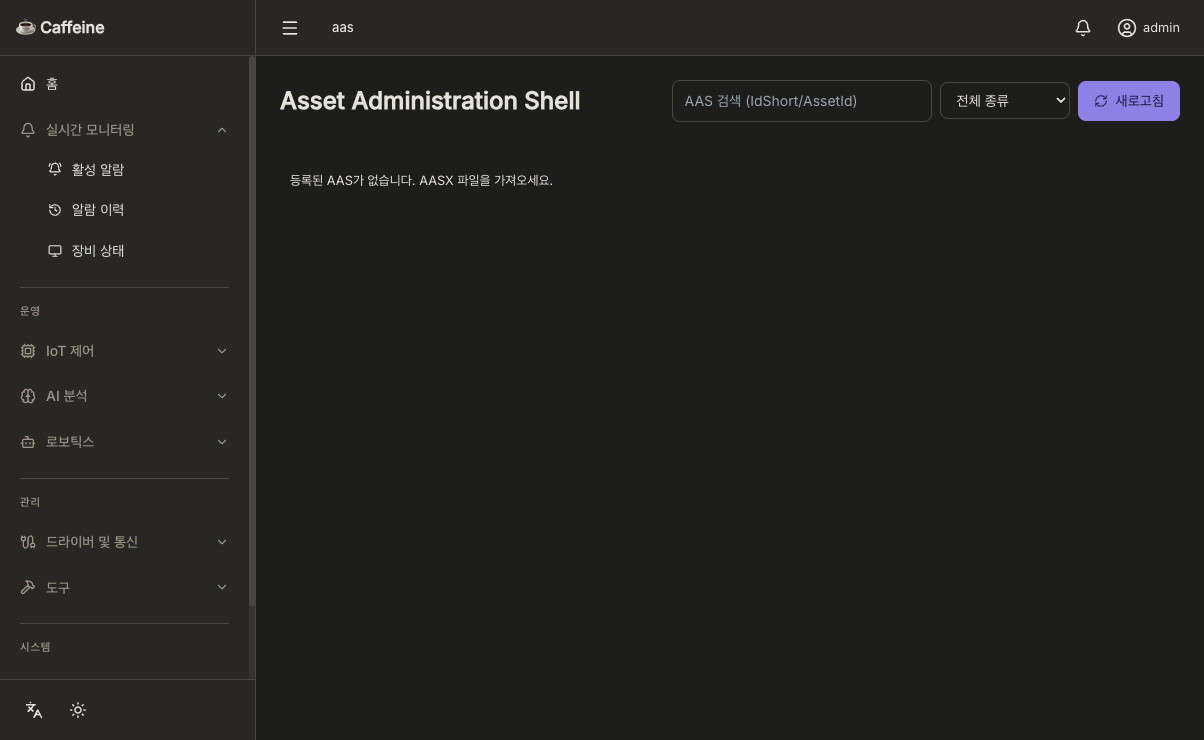
Bridge에서 등록한 설비 정보는 AAS Shell로 변환되어 Admin에서 조회할 수 있습니다.
- Admin →
/aas접속
- 등록된 AAS Shell 목록에서 설비를 선택하면:
- Nameplate Submodel: 설비 기본 정보 (제조사, 모델, 위치)
- TechnicalData Submodel: 기술 사양
- OperationalData Submodel: 실시간 운영 데이터 (태그 값)
- AlarmCondition Submodel: 알람 상태
"등록된 AAS가 없습니다"라고 표시되면:
- Bridge.Host가 실행 중인지 확인
- Engine과의 gRPC 연결 상태 확인 (Bridge 콘솔에서
[GrpcTransport] 연결 완료메시지) - AASX 파일을 직접 임포트하려면
/aas/import페이지 사용
📊 Step 7: 감사 로그 확인
Bridge.Host의 감사 로그 탭에서 모든 작업 이력을 확인할 수 있습니다.
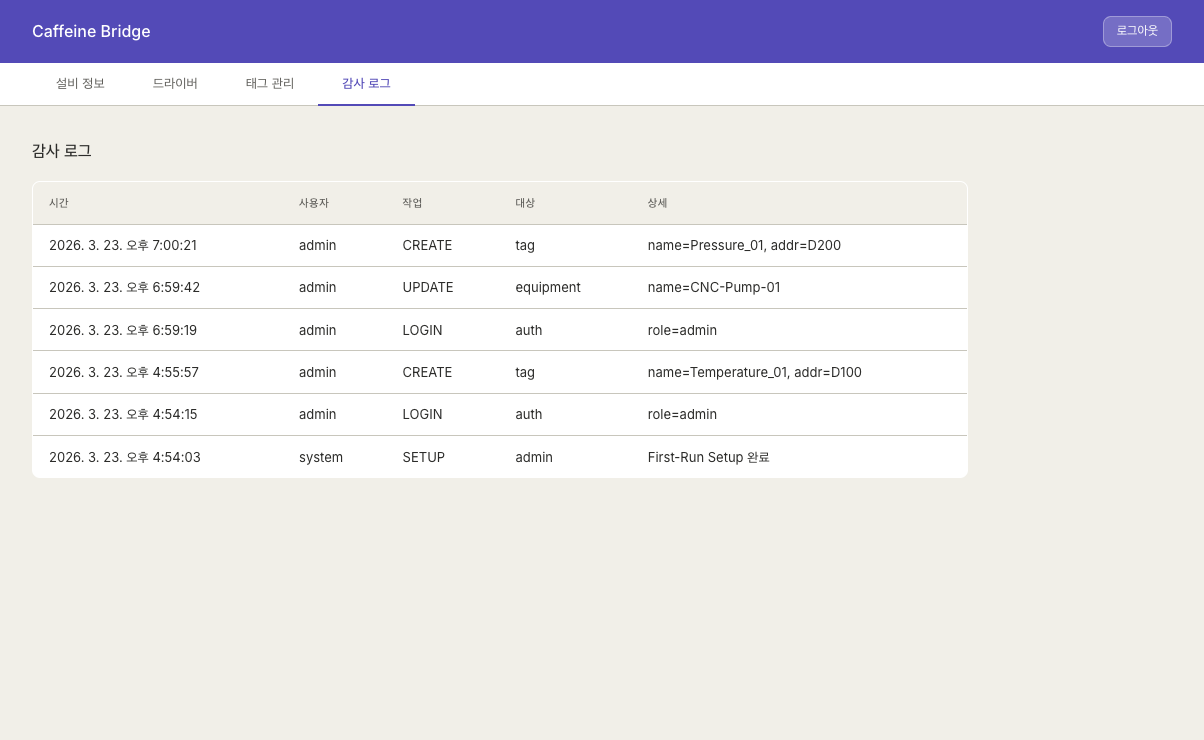
| 작업 | 설명 |
|---|---|
| SETUP | 최초 설정 완료 |
| LOGIN | 관리자 로그인 |
| UPDATE | 설비/드라이버 설정 변경 |
| CREATE | 태그 추가 |
| DELETE | 태그 삭제 |
| LICENSE_ACTIVATE | 라이선스 활성화 |
📄 라이선스 관리
Community vs Professional
| 항목 | Community (무료) | Professional |
|---|---|---|
| 최대 태그 | 50개 | 무제한 |
| 최대 드라이버 | 1개 | 무제한 |
| 허용 서브모델 | 3종 | 7종 |
| 감사 로그 | 비활성 | 활성 |
Professional 활성화
PKV(Partial Key Verification) 키가 있으면:
# Bridge.Host API로 활성화
curl -X POST http://localhost:5100/api/bridge/license/activate \
  -H "Content-Type: application/json" \
  -b "bridge_session=YOUR_SESSION_TOKEN" \
  -d '{"key": "YOUR-PKV-KEY"}'
Community로 다운그레이드
라이선스를 제거하면 자동으로 Community 모드로 전환됩니다. 50개 이상의 태그가 등록된 경우 초과분은 비활성화됩니다.
🔌 엣지 연동 끊기
Bridge.Host를 Engine에서 분리하려면:
- Bridge.Host 프로세스 종료 (
Ctrl+C) - Admin → Bridge Discovery에서 해당 Bridge가 "오프라인"으로 표시됨
- Engine은 자동으로 연결 재시도를 중단하고 graceful degradation
Bridge.Host를 종료해도 로컬 설정(bridge_config.json)은 보존됩니다. 재시작하면 동일한 설비/태그 구성으로 자동 복구됩니다.
🔧 트러블슈팅
Bridge.Host가 Engine에 연결되지 않음
[GrpcTransport] 연결 중... http://localhost:5001
[GrpcTransport] raw 전송 실패 — Connection refused
확인사항:
- Engine이 실행 중인지 확인:
curl http://localhost:5001/health - Engine의 gRPC 포트(5050) 방화벽 확인
- Bridge의
driver_settings.json에서EngineUrl확인
태그가 50개 제한에 걸림
Community 라이선스 제한입니다. Professional 키를 활성화하거나, 불필요한 태그를 삭제하세요.
mDNS 검색에 Bridge가 안 보임
- macOS: Bonjour 기본 내장 (정상 동작)
- Linux:
avahi-daemon설치 필요 (sudo apt install avahi-daemon) - Windows: Bonjour Print Services 설치 또는 수동 등록 사용
📚 다음 단계
- 시뮬레이션 환경 구성 가이드 — 가상 장비로 테스트
- 벤치마크 테스트 가이드 — 성능 측정
- AAS 시작 가이드 — AAS 표준 상세